

目次
- STEP:1 結論:範囲を決めて「オートパンチ」をオンにすれば、その部分だけ録り直せる
- STEP:2 こんなことで困っていませんか?
- STEP:3 うまくいかないときに確認する順番
- STEP:4 設定①:録り直したいトラックを録音待機にする
- STEP:5 設定②:録り直す範囲をループ範囲で指定する
- STEP:6 設定③:ループ再生をオンにする
- STEP:7 設定④:オートパンチをオンにする
- STEP:8 設定⑤:範囲の1小節前から再生して録音する
- STEP:9 設定⑥:つなぎ目を確認する
- STEP:10 よくあるNG例
- STEP:11 録り直し前のチェックリスト
- STEP:12 まとめ:今日やること3つ
STEP:1 結論:範囲を決めて「オートパンチ」をオンにすれば、その部分だけ録り直せる
※Studio Oneは、2026年1月から「Fender Studio Pro」に名称が変わっています。この記事ではStudio One 6の画面で解説しますが、基本的な考え方は同じです。
ギターのフレーズで1か所だけミスした。そんなとき、曲の頭から全部録り直す必要はありません。
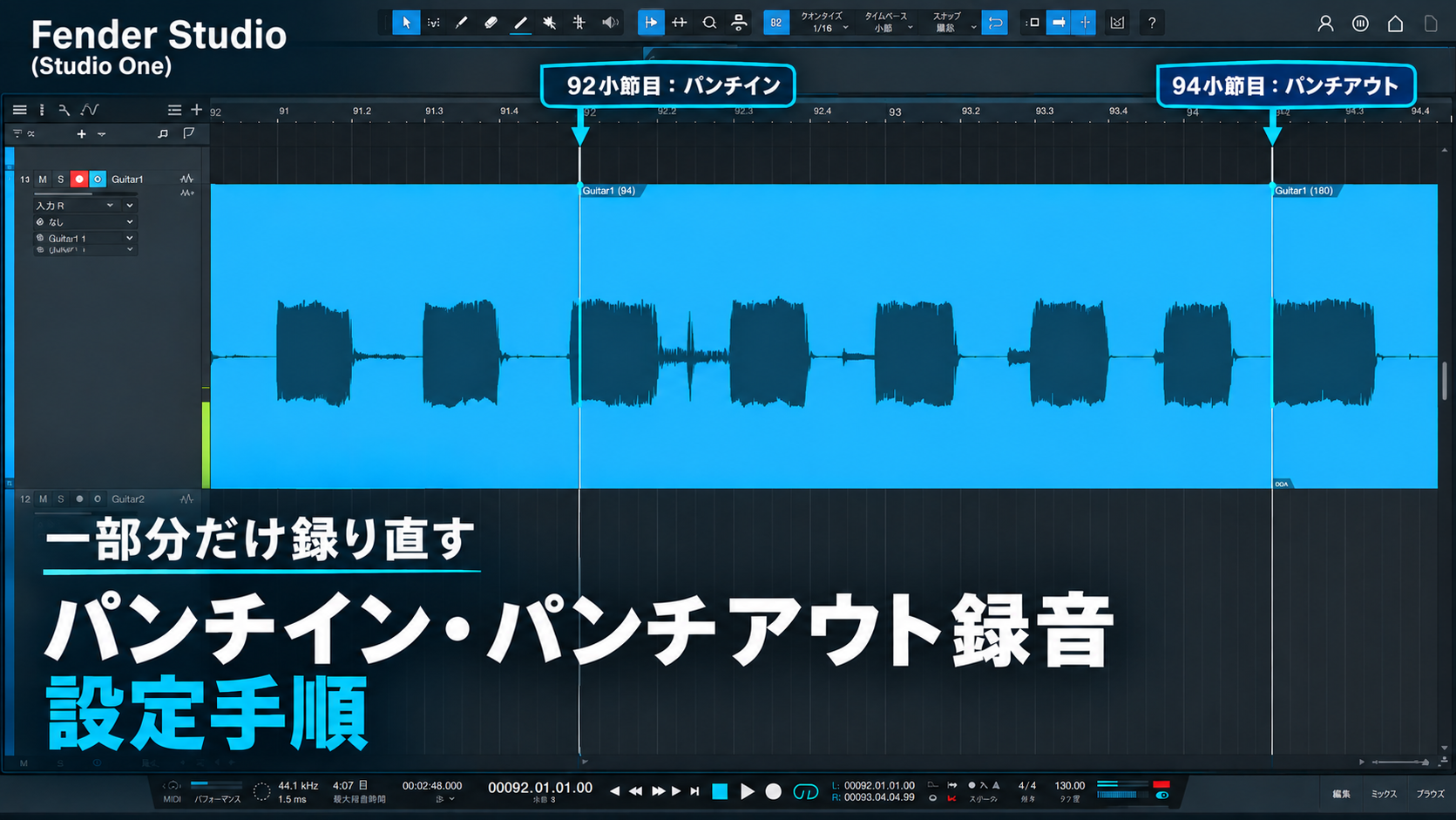
「オートパンチ」を使えば、指定した範囲に入った瞬間に録音が始まり、範囲を抜けると録音が止まります。範囲の外の演奏はそのまま残るので、ミスした部分だけをきれいに差し替えられます。
やることは、次の3つだけです。
1. 録り直したい範囲を「ループ範囲」で指定する
2. トランスポートの「オートパンチ」をオンにする
3. 範囲の少し前から再生して、録音ボタンを押す

STEP:2 こんなことで困っていませんか?
・ミスした1小節のために、毎回曲の頭から録り直している
・録り直したら、前後のうまく弾けた部分まで消えてしまった
・録音ボタンを押すタイミングが合わず、フレーズの頭が切れてしまう
どれか1つでも当てはまるなら、パンチイン・パンチアウトで解決できます。
再生している途中で録音に切り替えることを「パンチイン」、録音から再生に戻すことを「パンチアウト」といいます。演奏しながら録音ボタンを押すのは意外と大変ですが、オートパンチを使えば、この切り替えを自動でやってくれます。演奏だけに集中できるのが一番のメリットです。
STEP:3 うまくいかないときに確認する順番
うまく録り直せないときは、次の順番で確認してください。上にあるものほど、よくある原因です。
1. 録り直すつもりのないトラックまで上書きされた
→ 録音待機のトラックが2つ以上になっていませんか?
2. 思っていない場所が録音された
→ ループ範囲が、録り直したい場所に合っていますか?
3. 録音がまったく始まらない
→ オートパンチと、トラックの録音待機がオンになっていますか?
4. 演奏の入りが間に合わない
→ 再生を範囲の中から始めていませんか?
ここからは、実際の設定手順を順番に見ていきましょう。
STEP:4 設定①:録り直したいトラックを録音待機にする
録り直したいトラックの録音ボタン(赤い丸のボタン)をオンにします。
ほかのトラックの録音ボタンがオンになっていたら、必ずオフにしておきましょう。録音待機になっているトラックが複数あると、そのすべてが上書きされてしまいます。

STEP:5 設定②:録り直す範囲をループ範囲で指定する
画面上部のルーラーで、ループ範囲を録り直したい場所に合わせます。この範囲が、そのまま録音される範囲になります。
指定した範囲は、画面下部のトランスポートにある「L」「R」の数字でも確認できます。Lが範囲の始まり、Rが範囲の終わりです。
ミスした部分をぴったり囲むより、前後の音のすき間で区切ると、つなぎ目が自然になります。

STEP:6 設定③:ループ再生をオンにする
トランスポートのループボタン(丸い矢印のボタン)をオンにします。オンになると、ボタンとルーラーの範囲が青く表示されます。
ループがオンのときは、範囲の終わりまで録音すると、自動で範囲の頭に戻ってもう一度録音が始まります。うまく弾けるまで、止めずに何度でも録り直せるので便利です。

STEP:7 設定④:オートパンチをオンにする
トランスポートの、L・Rの数字の右に並んだアイコンのうち、右下のボタンがオートパンチです。クリックすると赤く点灯し、オンになります。
キーボードの「I」でも切り替えられます。

STEP:8 設定⑤:範囲の1小節前から再生して録音する
再生位置を、録り直す範囲の1小節ほど前に置きます。前の演奏を聴きながら入れるので、リズムやノリを合わせやすくなります。
録音ボタンを押して、前の部分から一緒に弾きましょう。範囲に入ると自動で録音が始まり、範囲の外の演奏はそのまま残ります。納得のいく演奏ができたら、停止ボタンを押して終了です。
なお、範囲の頭に戻ったあとの2回目の録音を途中で止めた場合は、最後まで録音できた1回目の演奏が残ります。
STEP:9 設定⑥:つなぎ目を確認する
録り直した部分は、元の演奏とは別のイベント(波形のまとまり)として表示されます。範囲の始まりと終わりで、イベントが分かれていることを確認しましょう。
確認するときは、トラックの録音待機とオートパンチをオフにしてから、範囲の少し前から再生して聴き直します。つなぎ目が気になる場合は、境目にごく短いフェードを付けると目立ちにくくなります。
うまくいかなかったときは、「Ctrl+Z」(Macは「Command+Z」)で取り消して、もう一度録り直しましょう。

STEP:10 よくあるNG例
【録音待機のトラックが2つ以上ある】
オートパンチは、録音待機になっているすべてのトラックで働きます。ほかのトラックの録音ボタンがオンのままだと、動画のように、そのトラックの同じ範囲まで上書きされてしまいます。
【ループ範囲を確認せずに録音する】
前に使った範囲が残っていて、思わぬ場所が上書きされることがあります。
【範囲の中から再生を始める】
いきなり録音状態になり、演奏の入りが間に合いません。
STEP:11 録り直し前のチェックリスト
□ 録り直したいトラックだけが録音待機になっている
□ ループ範囲が、録り直したい場所に合っている
□ ループ再生がオンになっている
□ オートパンチがオンになっている
□ 再生位置が、範囲の1小節ほど前にある
STEP:12 まとめ:今日やること3つ
1. ミスした部分を、音のすき間で区切ってループ範囲に指定する
2. ループとオートパンチをオンにする
3. 範囲の少し前から再生して、うまく弾けるまで録り直す
パンチイン・パンチアウトを使えるようになると、1か所のミスのために曲の頭から録り直す必要がなくなります。録音のハードルがぐっと下がるので、ぜひ次の録音から試してみてください。
コメント0件