
「でも、カラオケ音源がなくて歌えない……」
そんな経験はありませんか?
筆者も少しマイナーな曲をカバーしたい時、
フリーで使用できるカラオケ音源がなくて困ったことがあります……。
そこで今回は、「自分で簡易的なカラオケ音源を作ってみよう!」という裏技をご紹介!
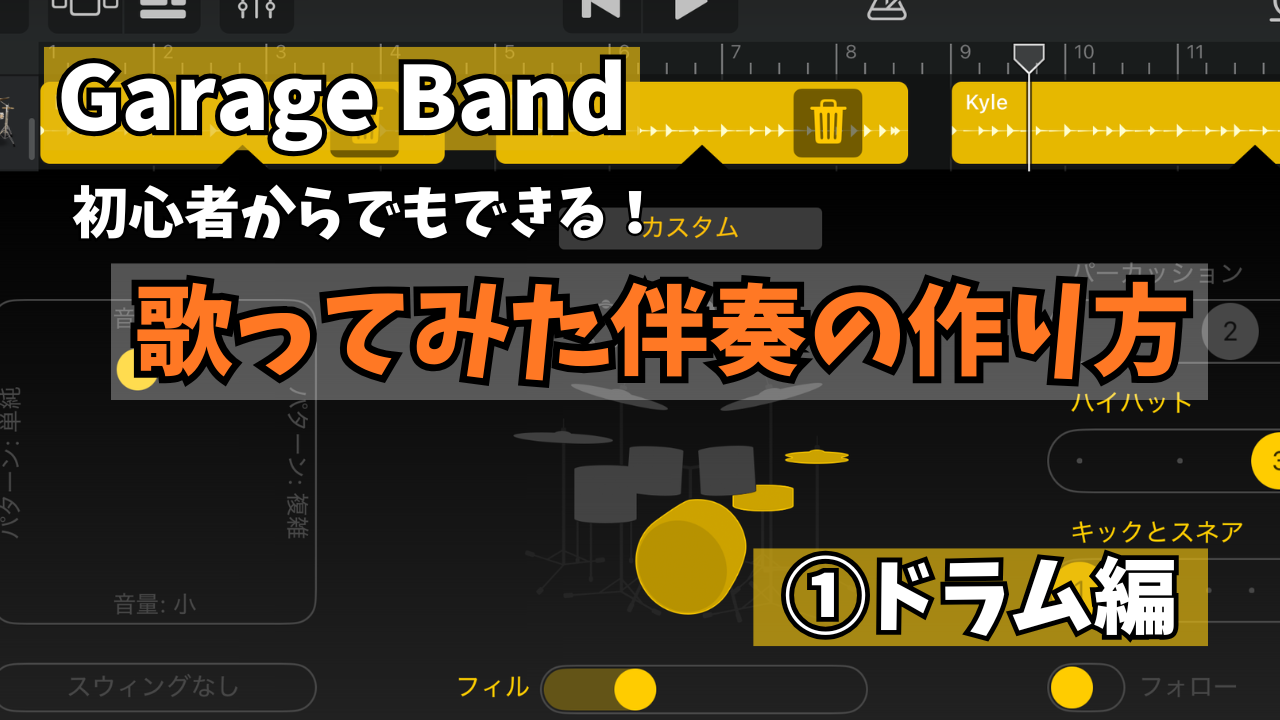
Garage Bandには「オートドラマー」という機能がございまして、
それを使えばアプリで自動的にドラムを叩いてくれるんです!
こうした便利機能を使いながら、楽曲制作したことがない方でもできる
カラオケ伴奏づくりを解説します!
目次
STEP:1 Garage Bandの「オートドラマー」とは?¦自動でドラムを奏でてくれる優れもの!?
実際にカラオケ音源を作っていく前に、まずは今回使う「オートドラマー」について軽くご紹介。
オートドラマーとは、「自動でいい感じのドラムを叩いてくれる機能」です。
テンポ・ドラムの音色を指定したり、
ざっくりと「こういうジャンルがいい!」といった音楽の雰囲気を指定するだけで、
それに合ったドラムトラックが自動生成されていきます!
Garage Bandのオートドラマーでは
①音楽ジャンルの種類(ロック、R&B、EDM、ヘヴィメタなど…)
②ドラムのリズムパターン
③使用する音色
を指定することができ、
それぞれの操作方法を工夫することで、
よりイメージ通りの音源を作ることが可能です!
ここからは、実際にオートドラマーを使ってドラムトラックを作っていきます!
STEP:2 カラオケ音源の作り方①曲のテンポ・キーを調べる→ドラムの音を決める
まず、原曲のテンポ&キーを調べましょう!
Google検索で「(曲名) テンポ キー」などで検索をかけると、
その曲のテンポとキーが分かります。
(筆者はTunebatというサイトから探すことが多いです。)
曲の基本情報が分かったところで、次は「ドラムの音色」を決めましょう!
Garage Bandには、9つの音色のオートドラマーがあります。
それぞれ生のドラムに近い音や、デジタル音楽のような電子音チックなものなど、
楽曲の雰囲気に合わせて選択できます。
今回は、生音のドラムに近い音色(Kyle)を選びました!
STEP:3 カラオケ音源の作り方②音量&ドラムの演奏パターンを決める
ここから、自動生成されたオートドラマーを聴きながら、よりイメージに近い音にしていきます。
【オートドラマーで設定できること】
①音量&演奏スタイル(単純 or 複雑)
②使う楽器の種類(バスドラ・スネア・ハイハット・シンバルなど)
③キックとスネアを、どの位置で必ず鳴らすか
この三点はこちら側で指定することができ、
その他の要素はオートドラマーが自動的に生成してくれます。
まずはじめに、画面上いちばん左の「音量・パターン」から決めましょう。
動画でも解説していますが、
・単純→正統派なリズム
・複雑→細かいアレンジ多め、裏拍のようなトリッキーな雰囲気になる
こうした違いがあります。
今回はドラムがシンプルな曲をカバーしたかったので、
中央より少し「単純」寄りのところに設定しました!

STEP:4 カラオケ音源の作り方③使う楽器を選ぶ
中央にドラムの図がありますよね!
ここで黄色く光っている部分が、今実際に鳴っている音です。
ドラムは基本的に
①キック(バスドラ):中央下
②スネア:キックの右
③ハイハット:スネアの右の小さいシンバル
この3つが鳴っていればバランスよく音が作れます!
ですが、例えばスネアを他のタム(大きめの太鼓×3の部分です)に置き換えると、
「重めのサウンド(ラウドなど、ドラムの激しい楽曲)」に合う音になります。
逆にハイハットを、他のシンバルたちに置き換えると、
「華やかで目立つ音色」にすることができます。
こちらはジャンルやお好みで変更してOKですが、
慣れるまではキック・スネア・ハイハットの3つだけ鳴らしておけば大丈夫!

STEP:5 カラオケ音源の作り方④楽器の鳴らすタイミングを指定する
さて、ここまででキック・スネア・ハイハットを鳴らそう!と決めました。
これでほぼ完成なのですが、実際に聞いてみて
「なんか鳴らしてほしいタイミングと違うなあ…」
と思ったりしませんか?
そんな時に、一番右の「ハイハット」や「キックとスネア」
と書かれている部分を操作してみましょう!
オートドラマーでは自動的にドラムを鳴らしてくれますが、
ここを指定することで、「1拍目に必ずキック・スネアを鳴らす」や、
「3拍目で必ずハイハットを鳴らす」をこちらで指定できます。
この絶対譲れないポイントだけ指定してあげれば、
あとはオートドラマーに任せておけば大丈夫です!
ちなみに、
・「ドラムが激しすぎる…」→パターンを少しずつ「単純」に寄せて調整する
・「音量が小さい…」→音量は大にする(※迫力を出したい場合、大に近くてOK)
こういう風に試行錯誤するといいかもしれません♪
STEP:6 【オートドラマー番外編】ドラムの音に迫力を持たせるコツ(コンプレッサー・EQ)
自動生成しただけのドラムだと、もしかするとイメージ通りの音色にならないこともあります。
そんな時に使えるテクニックとして、
①コンプレッサーを強くかける
②EQのLow(低音)とMid(800Hzあたり)を少し上げる
があります!
コンプレッサーをかけることで、ドラムのアタック感・圧が演出できます。
EQについては、
・低音:キック(バスドラ)の強調
・Mid(800Hz):スネアの音を鋭くする
こういった効果があり、リッチでリアルな音に近づけることができます!
ぜひ試してみてください♪

STEP:7 オートドラマーで曲の基礎を作ろう!
今回は、カラオケ音源を作る際のドラムパートの作り方を解説しました!
ちなみに・・・ドラムパートができればあとは簡単で、
①アプリやソフトで「曲のコード進行」を調べる
②そのコード通りにギター・ベース・ピアノ……などの楽器を重ねていく
こういった流れでつくることができますよ♪
ギターやベースの音を追加するコツも今後紹介できればと思いますので、
まずはオートドラマーで好きな楽曲を作ってみてくださいね!
コメント0件