
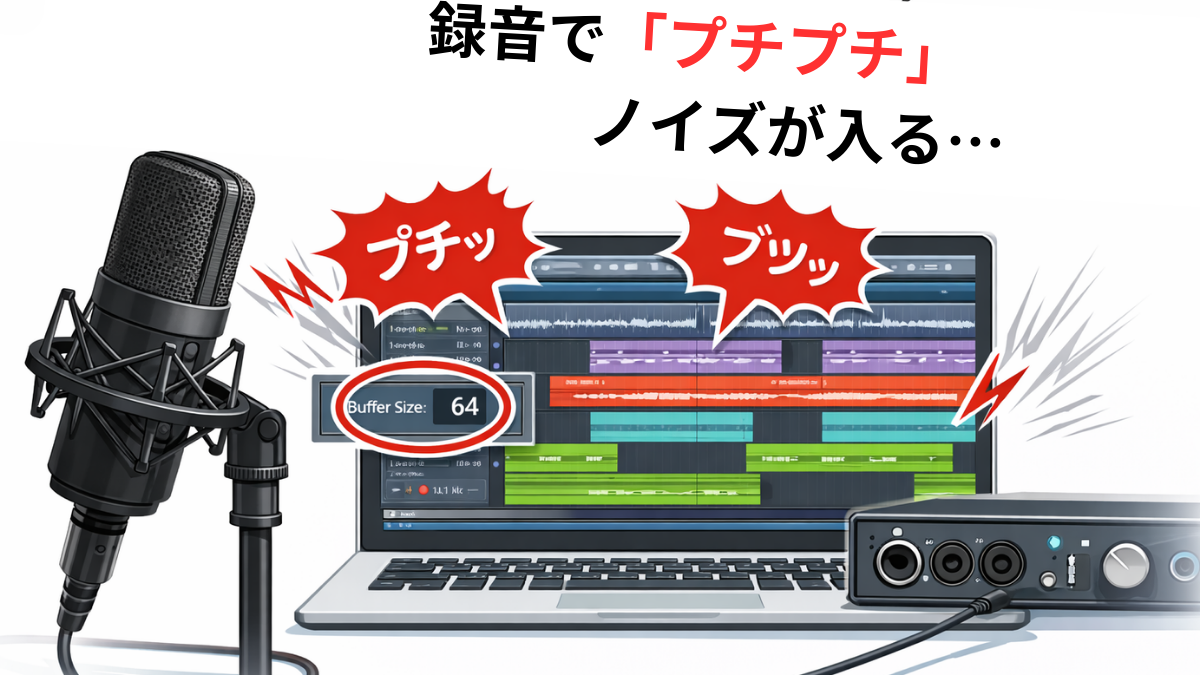

うまく弾けたテイクに限って発生すると、本当にショックですよね。
でも安心してください。
この“プチプチノイズ(クリックノイズ)”の多くは、機材の故障ではありません。
ほとんどの場合、原因はこの3つです。
・バッファサイズ
・CPU負荷
・サンプリングレートの不一致
この記事では、上から順番にチェックすれば解決できる手順で解説します。
目次
STEP:1 録音で「プチプチ」ノイズが出たときに最初に確認すべき3つの設定
まずは難しいことを考えず、この3つだけ確認してください。
『バッファサイズを適正値に調整する具体的な手順』
バッファサイズが小さすぎると、PCの処理が間に合わず音が欠けます。
それが「プチッ」というノイズになります。
✔ チェック方法
①DAWのオーディオ設定を開く
②バッファサイズを確認
③64や128になっている場合は256または512に変更
録音時は256〜512が安定の目安です。
ノイズが消えれば原因はここです。
『CPU使用率が危険ラインかどうかを見極める方法』
CPUが限界に近いと、音の処理が一瞬止まります。
✔ 確認ポイント
・DAWのCPUメーターが80%以上になっていないか
・ノイズが出る瞬間にメーターが跳ね上がっていないか
高負荷の場合は:
・重いプラグインをオフにする
・トラックをフリーズする
・不要なアプリを閉じる
これだけで改善するケースは多いです。
『サンプリングレートが一致しているかを確認するチェック方法』
意外と見落とされがちなのが、
DAWとオーディオインターフェースのサンプルレート不一致です。
例:
・インターフェース:48kHz
・DAW:44.1kHz
この状態だとクリックノイズが発生します。
✔ 確認手順
①インターフェースの設定画面を開く
②現在のサンプルレートを確認
③DAWのプロジェクト設定と一致させる
基本は44.1kHzまたは48kHzのどちらかに統一しましょう。

STEP:2 バッファサイズの理解でノイズとレイテンシーの悩みを同時に解決する
バッファサイズは「音を処理するための余裕時間」です。
小さい → 遅延は少ないが不安定
大きい → 安定するが遅延が増える
『バッファサイズが小さすぎるとノイズが出る理由』
PCは音を細かく分割して処理しています。
その処理が追いつかない瞬間に音が欠け、プチノイズになります。
『録音時とミックス時で最適値が違う理由』
・録音時:256〜512(安定重視)
・ミックス時:512〜1024(処理余裕重視)
用途によって切り替えるのが正解です。
『初心者が迷わないバッファ設定の目安一覧』
<作業内容> <推奨値>
ギター録音 256〜512
ボーカル録音 256〜512
ミックス作業 512〜1024
まずは「安定させる」ことを優先してください。

STEP:3 CPU負荷を下げる3つの具体策でプチノイズを防ぐ
『不要なプラグインを一時的にオフにする方法』
特に重いのは:
・リニアフェイズEQ
・マルチバンドコンプ
・高品質リバーブ
録音中は軽い設定にしましょう。
『トラックのフリーズ機能を活用する』
フリーズ機能は、一時的にトラックを音声データ化します。
CPU使用率を大きく下げられます。
『バックグラウンドアプリを停止する基本対策』
・ブラウザを閉じる
・動画再生を止める
・クラウド同期を一時停止
地味ですが効果的です。

STEP:4 サンプリングレートの不一致を正しく直す手順で音切れを防ぐ
『オーディオインターフェース側の設定確認方法』
専用コントロールパネルで現在の設定を確認します。
『DAW側のサンプルレート設定確認手順』
プロジェクト設定からサンプルレートを確認し、同じ値に揃えます。
『プロジェクト作成時に気をつけるポイント』
途中変更はトラブルの原因になります。
新規作成時に統一するのが安全です。

STEP:5 それでも直らないときに疑うべきハード面のチェック項目
ここまでやって改善しない場合のみ、ハード面を疑います。
『ドライバが最新かどうかを確認する』
公式サイトから最新版を確認してください。
古いドライバは不安定の原因になります。
『ケーブル・接続不良の見分け方』
・別のケーブルで試す
・USBポートを変える
・差し直す
単純な接触不良は意外と多いです。
『機材故障と判断する前に試すこと』
・別のPCで試す
・別のDAWで試す
これで原因の切り分けができます。

STEP:6 まとめ|この順番でチェックすればほぼ解決
録音のプチプチノイズは、ほとんどが設定の問題です。
◯チェックの順番
・バッファサイズ
・CPU使用率
・サンプリングレート
・ドライバ
・ケーブル
順番どおり確認すれば、ほぼ解決します。
焦らなくて大丈夫です。
一つずつ、確実にチェックしていきましょう。
コメント0件