
「ボーカルの音量の差が激しすぎて聴きにくいな…」と思ったことがある方、
意外と多いのではないでしょうか?
具体的なケースとして、
・Aメロとサビの音量差があまりにデカい……
・ラップとボーカルの音量が違いすぎてまとめにくい……
こういう状況が考えられますよね…!
そこで今回は、この音量差を
①クリップゲイン
②コンプレッサー
主にこの2つの機能で改善していく方法をレクチャーいたします!
聞きなれない単語もあるかもしれませんが、
言葉の意味から機能まで、実際の動画を交えてご説明しますのでご安心を!
ぜひ最後まで見て参考にしてください!
目次
STEP:1 「クリップゲイン」とは?基礎から解説!
多くの方は「そもそも〝クリップゲイン〟とは…?」と思っていると思います。
簡単に言えば、
「クリップごとにGain(音量)を細かく調整できるよ!」
……というイメージです。
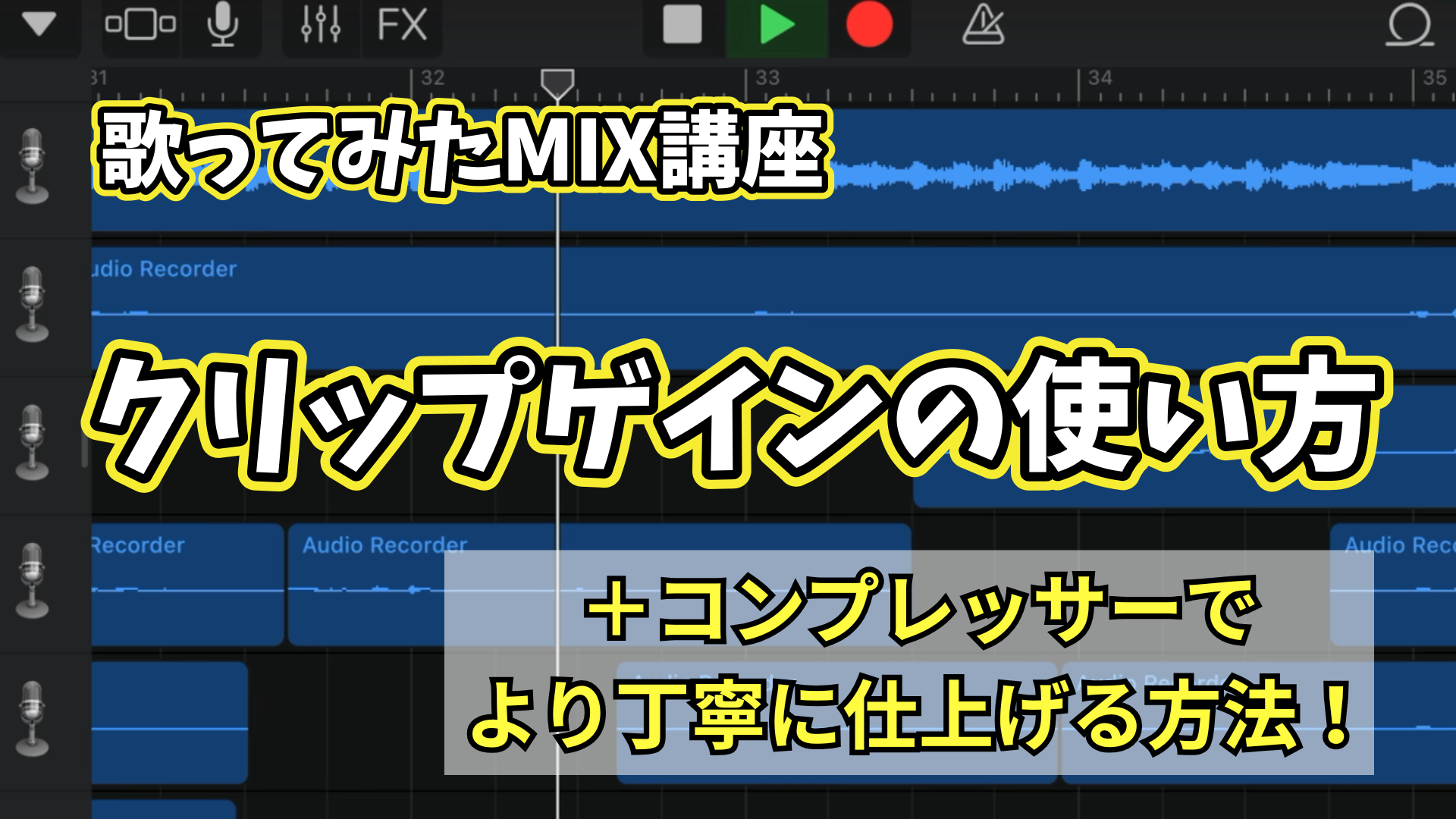
まずDAWソフトで録音した場合、声の部分に波形が表示されると思います。
この1つひとつを「クリップ」と呼びます。
つまり「クリップゲイン」とは、
そのクリップ1つひとつの音量(ゲイン)を変えることです!

STEP:2 ボーカルを安定させる方法①クリップゲインで調整!
【クリップゲインの使い方】
①タイムライン上で歌のクリップをクリック
②音量差があるパートの前後をハサミマークで切る
③該当するクリップの波形をドラッグしながら上下
→これで音量の上げ下げが可能!
という形になります!
これである程度、「ここデカすぎるな……」とか
「このパート聞こえにくいな……」という問題を解消できます!
ですが……
「コンプレッサー&トラック自体の音量で調整してもいいんじゃない?」
「なんであえてクリップゲインから細かく調整するの?」
こういう疑問もあるかと思います。
ここからは「なぜクリップゲインで調整した方がいいのか?」
についてもう少し詳しく解説します!
STEP:3 クリップゲインを使う理由¦コンプレッサーをさらに効果的に!?
音量ならトラックごとのフェーダーでも上げられるし、
コンプレッサーかけたりもできるけど、何が違うの? と思うかもしれません。
クリップゲインはちょっと手がかかる作業ですが、
実はコツコツやるとMIX的にも嬉しいことがあるんです!
それは「コンプをかけても音質が落ちにくい」というところ!!
コンプレッサーにはいくつか用途がありますが、
「大きすぎる音を軽減する」という効果もあります。
しかし、本当に極度に大きい音が出ている中でコンプレッサーをかけると、
大きすぎる音を強制的に圧縮してしまいます。
多少なら問題ないのですが、全部コンプレッサーで解決しようとすると、
音がバキバキに劣化する原因のひとつにもなってしまうんです……。
STEP:4 ボーカルを安定させる方法②コンプレッサーで仕上げ!
先ほどクリップゲインで丁寧に音量調整したトラックに、
コンプレッサーをかけて整えてあげましょう!
これで、コンプレッサー単体だけ掛けた時より
もう少し自然な音量調整になっているはずです。
ちなみに……コンプレッサーには
「音量差を軽減する」他、
「歌のアタック感を出して、歌声が埋もれないようにする」
という使い方もあります!
「アタック感」というのは、
「パキッとした声」とか「前に出てくるような声」と表現できると思います。
使いどころとしては、
・歌がカラオケ音源に埋もれてしまう時
・声の輪郭がボヤっとしている時
こういう時に一旦コンプレッサーをゆるく掛けてみると、
歌声の質を改善できることもあります!
STEP:5 クリップゲイン+コンプレッサーで音量を安定させよう!
今回ご紹介したのは、クリップゲインを取り入れたMIXのコツでした。
①クリップゲインで、パートごとに細かく音量調整
②整えたあと、コンプレッサーをかけて仕上げる
この流れでしたね!
全体の音量はフェーダーなどで操作できますが、
パート単位で音量調整がしたい場合は、
ぜひクリップゲインから細かく微調整してみてくださいね♪
コメント0件